

使用 Profile 构建不同环境的配置
使用 Profile 构建不同环境的配置
最近使用到了maven的profile功能,发现这个功能的确很好用也很实用,这块的知识比较多也比较乱,其实真正理解了之后非常简单,为了巩固总结知识,有个更清晰的知识体系,本文诞生了,希望能让像我一样零基础的小白一看就懂,有请戏精,闪亮登场~~
1、背景
作为一名码农,在实际的项目开发中,通常会有很多配置环境,比如最基本的:开发、测试、生产;不同的环境,某些文件的配置是不一样的(如:数据库连接信息、properties 文件的配置等),如果我们进行开发or测试时每次都得手动去修改配置文件,难免有些麻烦且容易出现问题(我反正是深有体会╥﹏╥),所以,当当当当~ maven 的 profile 功能就出现了。
2、Profile 简介
简单说一下,profile 可以让我们定义一系列的配置信息,然后指定其激活条件。这样我们就可以定义多个 profile,然后每个 profile 对应不同的激活条件和配置信息,从而达到不同环境使用不同配置信息的目的。
3、Profile 在哪定义
一般来讲,有三种地方可以定义,不同的地方,作用范围不同,可配置项也不同;
- 针对于特定项目的
profile配置,我们可以定义在该项目的pom.xml中。 - 针对于特定用户的
profile配置,我们可以在用户的settings.xml文件中定义。该文件默认在用户目录下的.m2目录下。 - 全局的
profile配置,定义在Maven安装目录下的conf/settings.xml文件中的。
4、Profile 使用示例
ps:前方将使用 Eclipse 来演示,主要以 pom 配置为主,重点涉及到了 profile、filter、resource标签,工程源代码在文章最末尾。
过多的理论就不再说了,还是配合着实例代码来看更容易理解一些。另外,构建不同的环境配置主要有两种效果(或者叫实现方式):
- 第一种,根据不同的环境生成不同的配置文件(profile + resources);
- 第二种,根据不同的环境生成不同的配置内容,并替换原配置文件中的内容(profile + resources + filters);
什么意思?可能比较抽象,别捉急,我们一个一个演示。哦对了,先放一张项目结构图尝尝鲜(为了结构更清晰,我把单元测试的包删了):
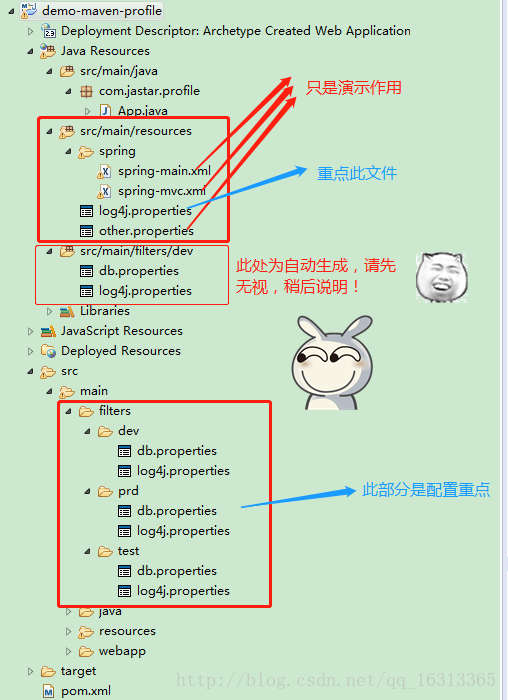
4.1、生成不同配置文件
本示例达到的效果是:根据不同的环境,动态打包生成不同环境下的 db.properties 文件。
(1)在pom.xml中的project节点下配置profile
	<profiles>
		<!-- 开发 -->
		<profile>
			<!-- profile的id -->
			<id>dev</id>
			<properties>
				<!-- 此处的jastar.env可以自定义,其他地方可以使用${jastar.env}来引用此属性 -->
				<jastar.env>dev</jastar.env>
			</properties>
			<activation>
				<!-- 默认激活此配置 -->
				<activeByDefault>true</activeByDefault>
			</activation>
		</profile>
		<!-- 测试 -->
		<profile>
			<id>test</id>
			<properties>
				<jastar.env>test</jastar.env>
			</properties>
		</profile>
		<!-- 生产 -->
		<profile>
			<id>prd</id>
			<properties>
				<jastar.env>prd</jastar.env>
			</properties>
		</profile>
</profiles>(2)建立三种环境的资源文件夹,如下:
src/main/filters/dev
src/main/filters/test
src/main/filters/prd并添加各自的db.properties文件:
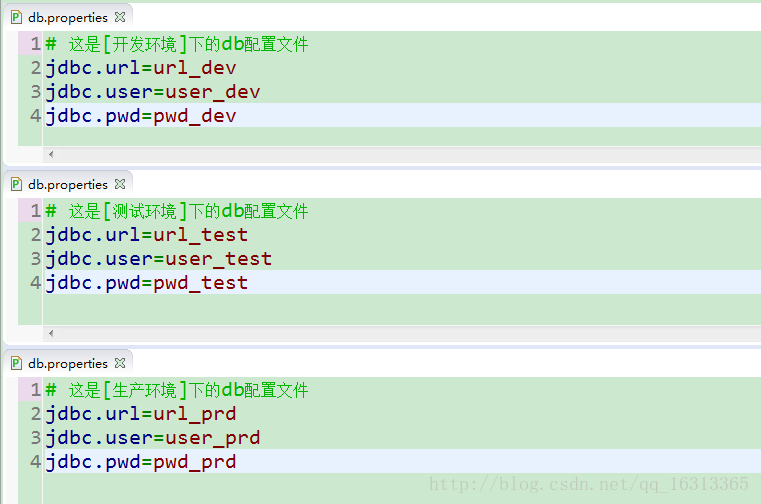
注意:maven标准目录中,提供了一个filters目录用于存放资源过滤文件。推荐在filters目录下创建,而不是resources目录,因为resources目录中的文件默认情况下是不会被过滤的,还需在resources节点下额外的配置一些东西;这样的话结构也较清晰,resource目录存放公共资源文件,filters目录存放不同环境差异化资源文件。
(3)配置maven-resources-plugin插件
在构建 WAR 包的时候会经过资源文件处理阶段,maven-resources-plugin 则用来处理资源文件。在 pom.xml 中的 build 节点下配置如下:
<plugins>
	<!-- 编译插件,此处用来设置jdk的版本,否则默认的版本很低 -->
	<plugin>
		<artifactId>maven-compiler-plugin</artifactId>
		<configuration>
			<source>1.7</source>
			<target>1.7</target>
			<encoding>UTF-8</encoding>
		</configuration>
	</plugin>
	<!-- 资源文件处理插件,必须配置 -->
	<plugin>
		<groupId>org.apache.maven.plugins</groupId>
		<artifactId>maven-resources-plugin</artifactId>
		<configuration>
			<encoding>UTF-8</encoding>
		</configuration>
	</plugin>
</plugins>(4)配置resources节点
在pom.xml中的build节点下配置如下:
<!-- 最后生成的资源文件 -->
<resources>
	<!-- 所有公共资源文件 -->
	<resource>
		<directory>src/main/resources</directory>
	</resource>
	<!-- 不同环境的资源文件 -->
	<resource>
		<directory>src/main/filters/${jastar.env}</directory>
	</resource>
</resources>(5)打包测试
至此,配置已经完成了,细心的童鞋会发现,我们maven update 项目之后,资源目录会出现以下现象:
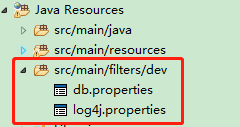
没错,这说明我们的配置生效了,因为默认的profile是dev,所以Eclipse会智能的把该目录显示在这里。
好,接下来打包测试一下是否达到了我们的预期效果。右键项目Run AS,如下:
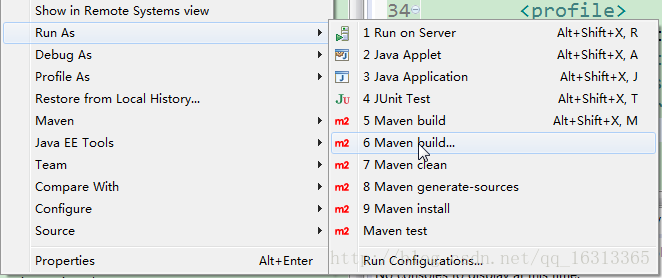
填写maven命令后run:
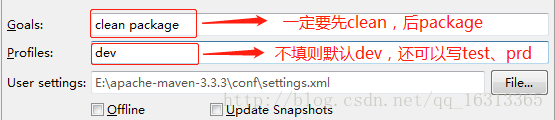
运行完成刷新项目可以看到,target目录下生成了“demo-maven-profile.war”文件,打开文件可以看到生成的属性文件如下:
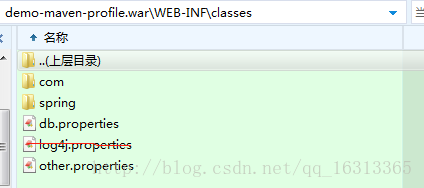
查看db.properties文件内容,perfect~当然,你们也可以试试指定其他profile,在此不再演示。

4.2、注入不同的配置内容
本示例达到的效果是:根据不同的环境,将
src/main/resources/log4j.properties中的部分内容替换为src/main/filters/dev、test、prd/log4j.properties中的内容。
(1)依然是先配置profile,上面已经配置过了,同上。
(2)新建src/main/resources/log4j.properties文件如下:
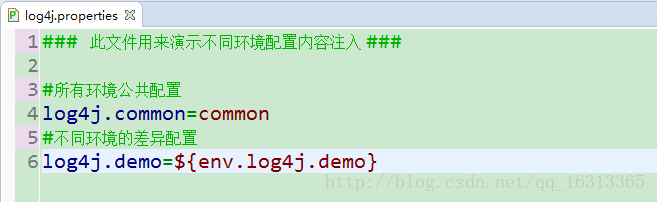
(3)新建src/main/filters/dev、test、prd/log4j.properties文件如下:
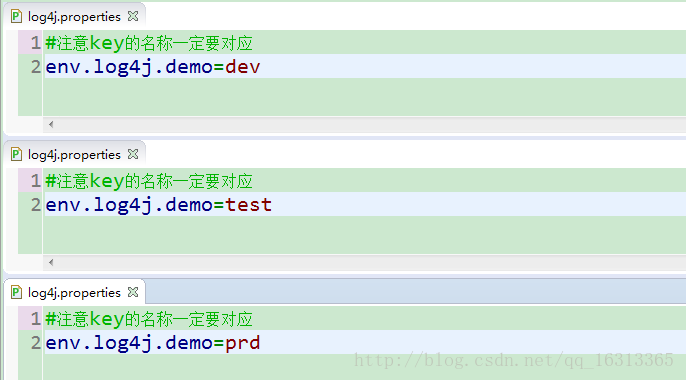
(4)重点来了,在pom.xml的build节点下配置filters节点和resources节点,如下(注意注释部分):
<!-- 此处定义变量配置文件地址 -->
<filters>
    <!-- 注意如果配置了多个filter,并且他们包含有相同的key,则以后面的value为最终值 -->
	<filter>src/main/filters/${jastar.env}/log4j.properties</filter>
</filters>
<resources>
	<resource>
		<directory>src/main/resources</directory>
		<!-- 这句配置是关键,表示该资源文件夹下要进行过滤操作 -->
		<filtering>true</filtering>
	</resource>
	<resource>
		<directory>src/main/filters/${jastar.env}</directory>
	</resource>
</resources>(5)打包测试
配置完成,接下来同样以上面的方式打包,这里我的profile填写test,运行完成,打开war包,查看log4j.properties文件如下,可以看到log4j的部分内容被替换了,实验成功!
5、扩展
5.1、Profile 的激活方式
1. 使用 activeByDefault 设置激活
在以上的实例中,我们使用了以下方式设置了默认激活:
<activation>
    <activeByDefault>true</activeByDefault>
</activation>
2. 在 settings.xml 中使用 activeProfiles 指定激活
profile配置如下:
<profiles>
    <profile>
        <id>profile1</id>
        <properties>
            <hello>lilei</hello>
        </properties>
    </profile>

    <profile>
        <id>profile2</id>
        <properties>
            <hello>hanmeimei</hello>
        </properties>
    </profile>
</profiles>
激活如下(支持多个):
<activeProfiles>
    <activeProfile>profile1</activeProfile>
</activeProfiles>
3. 在maven命令中使用参数显示激活
Eclipse 窗口式运行帮我们隐藏了很多东西,其实原始的 maven 命令应该是这样写的:
mvn clean package –Pprofile1当然,也可以取消激活:
mvn clean package –P!profile1还有激活多个:
mvn clean package -Pprofile1,profile2,!profile34. 根据环境来激活
profile一个非常重要的特性就是它可以根据不同的环境来激活,比如根据jdk的版本:
<!-- 如果jdk的版本为1.8则激活该profile -->
<profiles>
	<profile>
		<id>profile1</id>
		<activation>
			<jdk>1.8</jdk>
		</activation>
	</profile>
</profiles>
根据操作系统:
<profiles>
	<profile>
		<id>profile1</id>
		<activation>
			<os>
				<!-- 不必指定所有信息 -->
				<name>linux</name>
				<family>unix</family>
				<arch>amd64</arch>
				<version>3.19.0-30-generic</version>
			</os>
		</activation>
	</profile>
</profiles>
根据环境变量:
<profiles>
	<profile>
		<id>profile1</id>
		<activation>
			<property>
				<name>debug</name>
				<value>true</value>
			</property>
		</activation>
	</profile>
</profiles>
根据文件是否存在来激活:
<profiles>
	<profile>
		<id>profile1</id>
		<activation>
			<file>
				<missing>/path/to/missing/file</missing>
				<exists>/path/to/exists/file</exists>
			</file>
		</activation>
	</profile>
</profiles>
不同类型的激活方式可以组合使用,但是只有但两个条件都匹配时才能激活。
5.2、关于 Filter
Filter 是 maven 的 resource插件提供的功能,作用是用环境变量、pom文件里定义的属性和指定配置文件里的属性替换属性(*.properties)文件里的占位符(${jdbc.url})。
在src/main/resources目录有个配置文件jdbc.properties,内容如下:
jdbc.url=${pom.jdbc.url}
jdbc.username=${pom.jdbc.username}
jdbc.passworkd=${pom.jdbc.password}
配置 resource 插件,启用filtering功能并添加属性到pom:
<project>
	...
	<!-- 用pom里定义的属性做替换 -->
	<properties>
		<pom.jdbc.url>jdbc:mysql://127.0.0.1:3306/dev</pom.jdbc.url>
		<pom.jdbc.username>root</pom.jdbc.username>
		<pom.jdbc.password>123456</pom.jdbc.password>
	</properties>
	<build>
		...
		<!-- 可以把属性写到文件里,用属性文件里定义的属性做替换 -->
		<filters>
			<filter>src/main/filters.properties</filter>
		</filters>
		<resources>
			<resource>
				<directory>src/main/resources</directory>
				<filtering>true</filtering>
			</resource>
		</resources>
		...
	</build>
	...
</project>
编译包后 target 目录下的 jdbc.properties :
jdbc.url=jdbc:mysql://127.0.0.1:3306/dev
jdbc.username=root
jdbc.passworkd=123456文章到这里就差不多了,最后,为各位小伙伴奉上源代码地址:传送门~